利用方法
※いなりんPay利用時にインターネットに接続でき、二次元コード読込機能の付いたスマートフォン等が必要です。
【利用期間】
2026年6月1日(月)12:00~11月30日(月)23:59
※期間終了後(2026年12月1日以降)の利用はできません。
※いかなる理由があろうともポイントの払い戻し・換金はできません。
申込・利用サポート窓口を開設します。

ポイント残高を確認しよう!
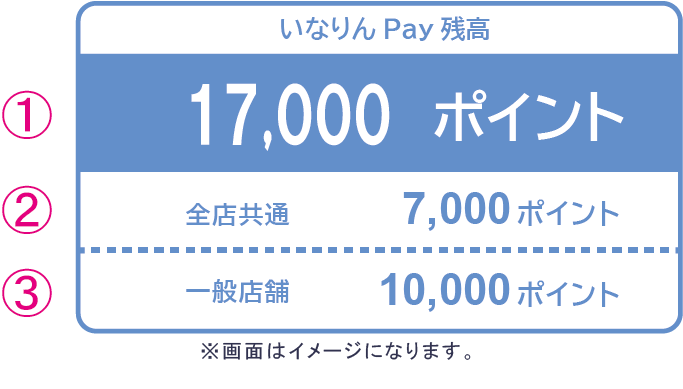
サイト画面に保有するポイント残高が表示されます(ログイン状態)。
①現在、保有しているポイントの総額
②全ての利用店舗で利用できる共通ポイントの額
③一般店舗限定ポイント対象店舗(「店舗面積1,000㎡以下の利用店舗」)でのみ利用可能な専用ポイントの額
ポイントは「1ポイント=1円」として利用店舗で利用できます。
いなりんPay を利用する
「支払う」ボタンを押すとカメラが起動しますので、利用店舗に設置してある専用の「二次元コード」を読み込んでください。
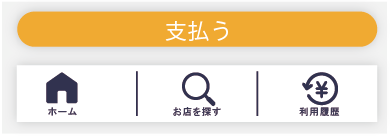
①「支払う」ボタンを押すとカメラが起動します。
▼
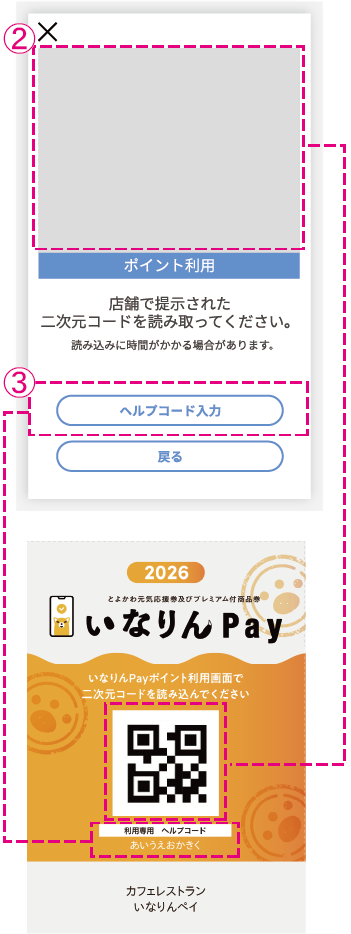
②起動したカメラで二次元コードを読み込みます。
③二次元コードが認識できない場合は、「ヘルプコード(8文字のひらがな)」を直接入力してください。
▼
店舗二次元コードを読み込むと、「お支払い額の入力」画面に移りますので、利用ポイントの項目にお会計金額を入力してください。
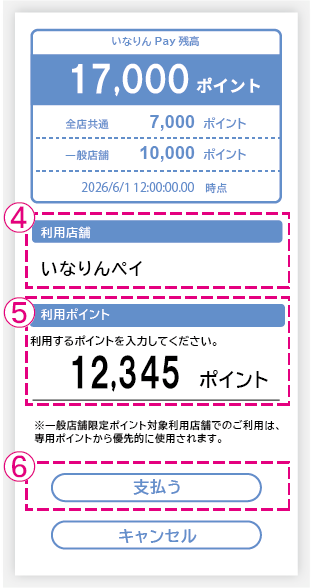
④利用店舗名を確認します。
⑤1ポイント単位で入力が可能です。
⑤内容に間違いがなければ、「支払う」ボタンを押してください。
※まだ支払いは実行されません。
▼
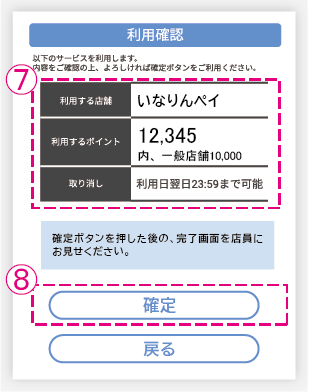
⑦利用店舗、支払い金額に間違いがないことを確認してください。
⑧「確定」ボタンを押してください。
※支払いが確定します。
「確定」ボタンを押すと
いなりん♪って音が流れるだリン☆

▼
支払いを実行すると「支払い完了画面」が出ますので、必ず店舗店員に画面を提示してください。
必ずこの画面を店員に提示してください
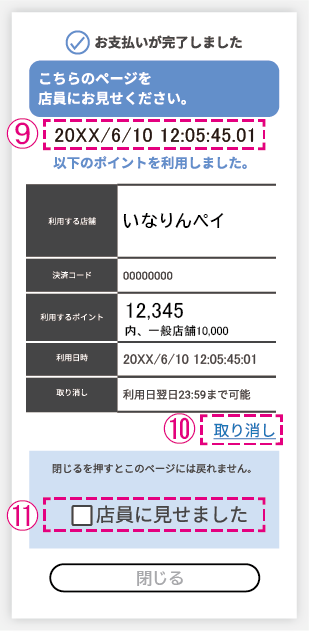
⑨不正防止のため、現在時刻が一定時間表示されます。
⑩誤操作などで支払いを取り消す場合は、こちらから取り消し操作を行ってください。
※取り消し操作は、利用日翌日の23:59まで、利用した店舗でのみ可能です。
⑪「店員に見せました」にチェックを入れてください。こちらにチェックを入れないと画面を閉じることができません。
※取り消しはホーム画面「利用履歴」からも実施可能です。
※取り消しを実施する場合は、必ず利用店舗にお申し出ください。
※取り消しは利用店舗でしか実施できません。
以上でお支払いは
完了だリン☆